排错
macOS 原生指令在 Agent 浏览器操作里的使用技巧与授权配置
分析 Playwright、CDP 与 AppleScript 在操作日常浏览器时的差异。说明在 macOS 环境下如何通过系统原生 osascript 操控已登录浏览器,以及权限配置、富文本剪贴板同步与排错边界。
环境前提与适用范围说明:
- 运行平台前提:本方案仅适用于 macOS 桌面环境(基于系统自带的
osascript与 Apple 事件体系实现,不适用于 Linux 云端容器或 Windows 环境)。- 两道必要授权:需在系统「安全性与隐私」中授予终端对目标浏览器的自动化控制权限,并在浏览器开发者选项中勾选「允许通过 Apple 事件运行 JavaScript」。
- 任务适用范围:适合操作个人已登录浏览器的日常自动化工作流(如内容草稿同步、表单录入、页面数据提取)。专业的前端工程调试与全量网络监控仍建议选用 Chrome DevTools 协议(CDP)或 Playwright。
日常浏览器控制的常见挑战
在使用 Coding Agent 协助处理日常发布或验证任务时,控制浏览器通常面临两类实际摩擦:
- 登录态隔离:启动全新的无头浏览器或独立实例时,通常缺乏现有会话 Cookie,容易卡在双重验证或登录扫码环节;
- 上下文负载重:通过外部框架向 Agent 注入大量 DOM 节点和全屏快照,容易迅速填满会话上下文。
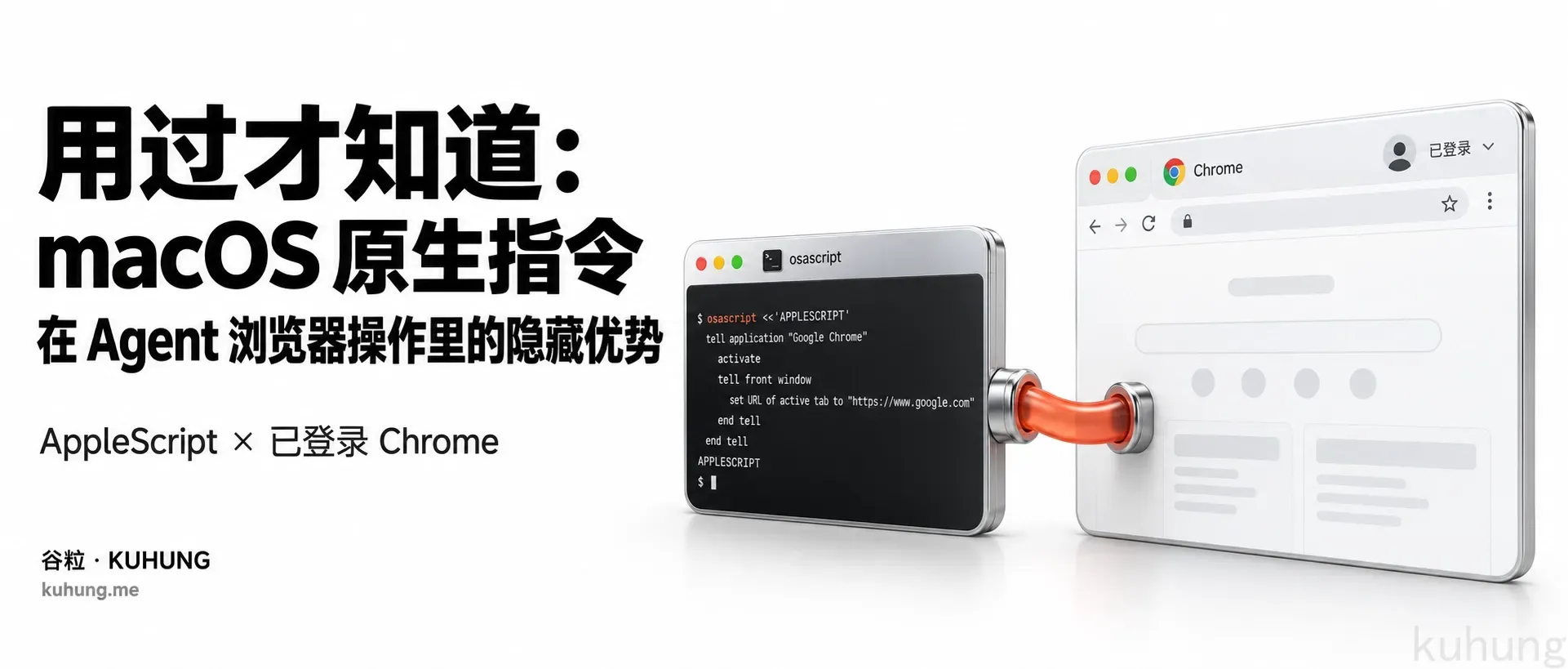
在 macOS 桌面环境下,借助系统原生 osascript 直接向当前正在运行的日常浏览器派发事件,能形成一种轻量化的操作路径。
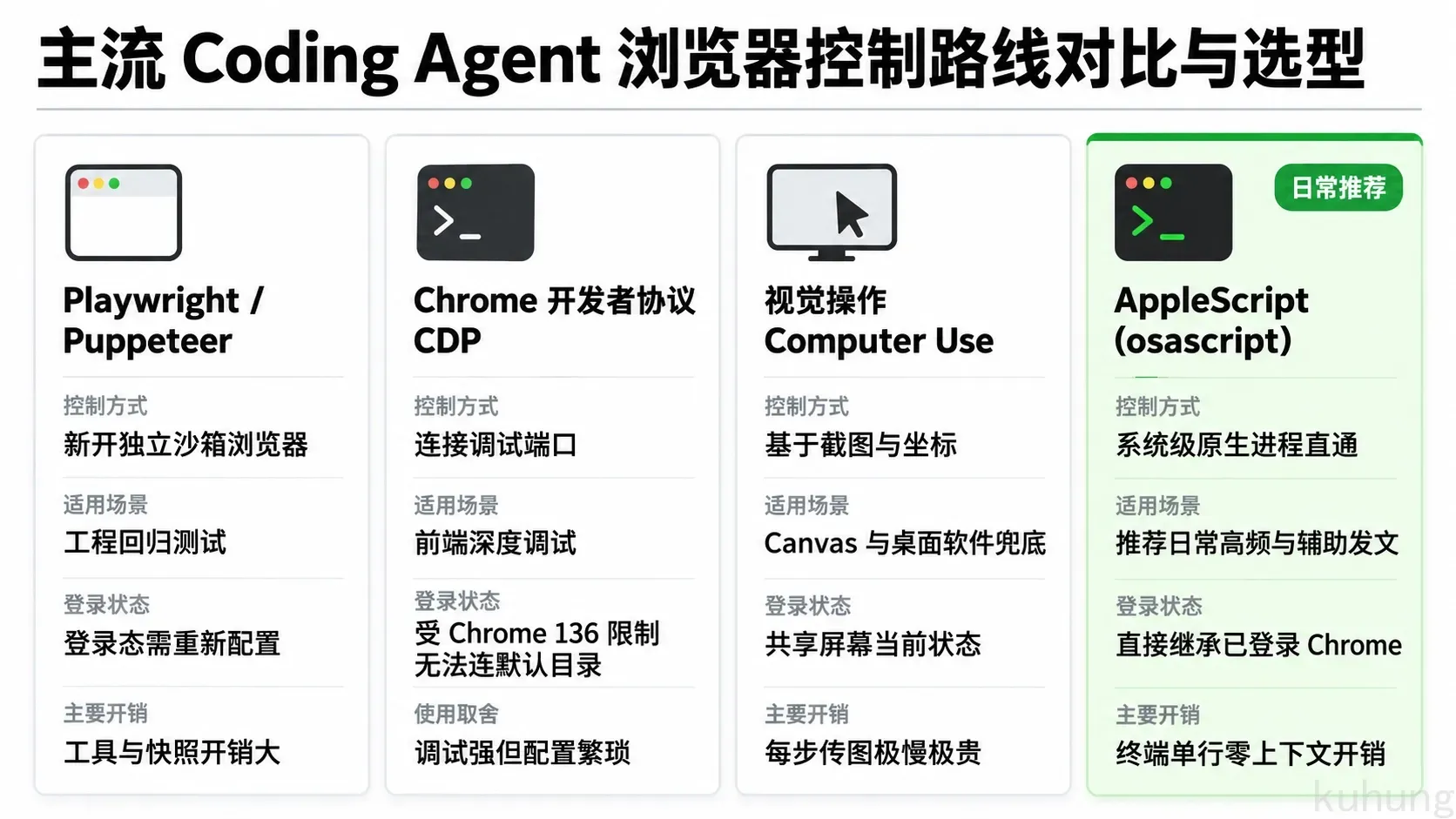
主流浏览器控制方案对比
结合开发与自动化实践,各技术路线的特点对比如下:
| 控制方案 | 操作对象 | 登录态支持 | 上下文负载 | 适用场景 |
|---|---|---|---|---|
| Playwright | 独立启动的新浏览器实例 | 默认隔离,需预先注入 Cookie | 结构快照占用较多上下文 | CI 自动化测试、跨平台多环境回归 |
| Chrome DevTools (CDP) | 附加调试端口的浏览器 | 受安全策略限制,需指定调试数据目录 | 适中,支持精确捕获 DOM 与事件 | 深度前端调试、接口抓包与性能分析 |
| 视觉看图点击 | 桌面屏幕全局 | 共享当前屏幕状态 | 每次操作需传输图像,成本较高 | 包含复杂 Canvas 或原生软件的兜底交互 |
| 浏览器专用扩展 | 当前日常浏览器 | 完整复用已登录会话 | 适中,依赖扩展后台连接稳定性 | 交互式网页辅助与摘要总结 |
| AppleScript (osascript) | 正在运行的 Chrome / Safari | 完整复用日常登录态 | 极低,仅按指令回传目标纯文本 | macOS 本地工作流、草稿同步与快速校验 |
通信机制与两道授权门禁
三步通信流程
flowchart LR
    A["Agent 终端\n(osascript)"] -->|"1. 派发 Apple 事件"| B["日常浏览器进程\n(Chrome / Safari)"]
    B -->|"2. 执行 DOM 查找 / 脚本"| B
B -->|"3. 返回纯文本结果"| A- 终端派发指令:Agent 在命令行调用系统自带的
osascript,向浏览器进程发送控制语句; - 浏览器执行操作:浏览器接收到 Apple 事件后在后台执行动作(如检索指定 URL 的标签页、读取页面属性或运行指定 JavaScript 代码);
- 结果回传标准输出:执行产出的结构化纯文本直接返回终端,Agent 依此展开后续决策。绝大多数查询动作在后台静默完成,不抢占前台操作焦点。
必须开启的两道授权门禁
首次运行前需手动放行以下权限:
- 系统自动化权限(macOS 隐私设置):
初次调用时,系统会弹出授权对话框,询问是否允许终端应用控制目标浏览器,确认允许即可保持信任。 - 浏览器脚本执行开关(开发者菜单):
- Chrome:在顶部菜单栏选择「查看」→「开发者」→ 勾选「允许通过 Apple 事件运行 JavaScript」;
- Safari:在「设置」→「高级」中开启「在菜单栏中显示“开发”菜单」,随后在「开发」菜单中勾选相应自动化开关。
自动化流水线集成规范
以将本地 Markdown 文章同步至多平台草稿箱为例,整套流水线遵循四步标准动作:
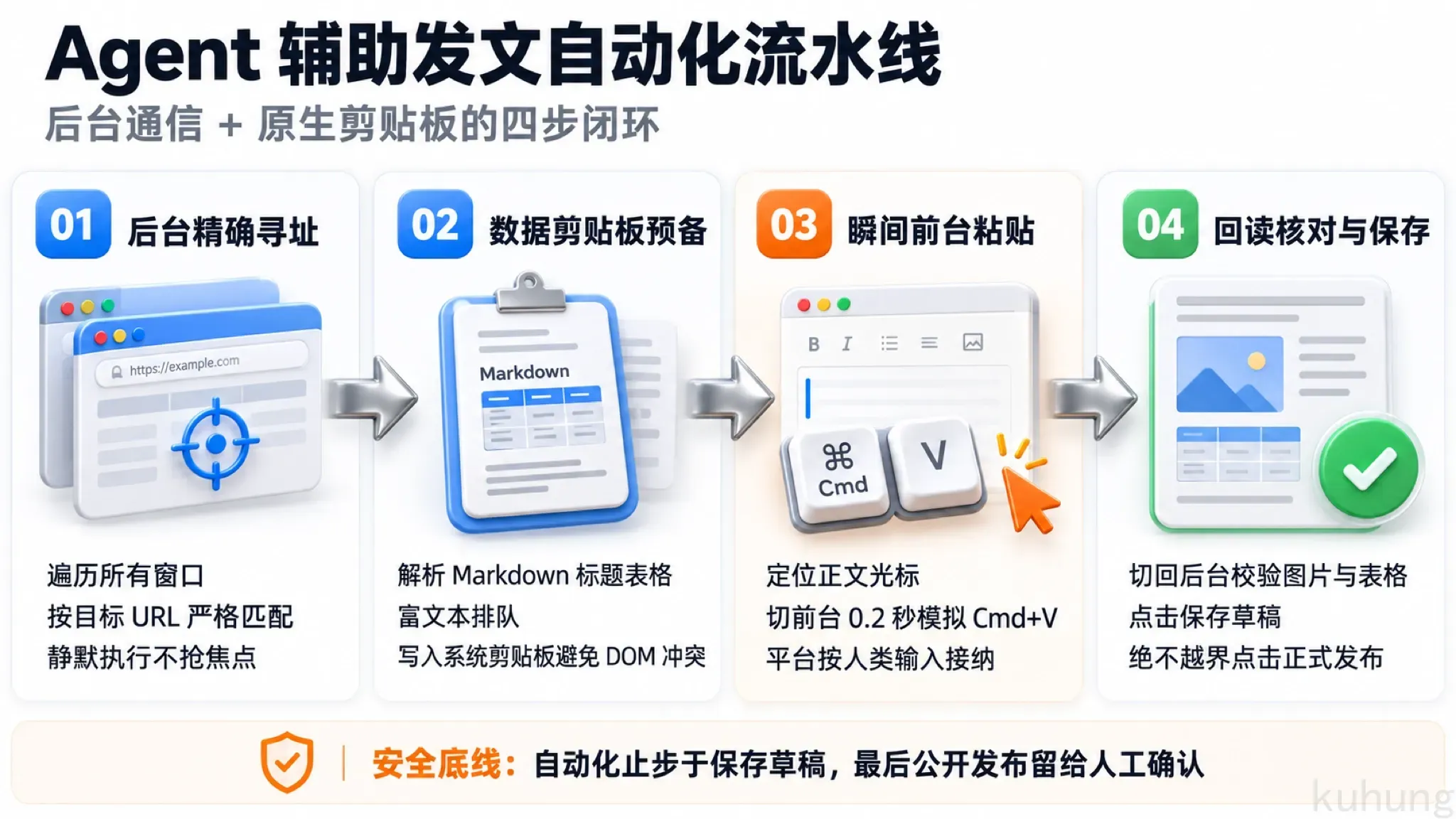
- 按具体 URL 精准匹配标签页:
指令必须显式通过目标平台草稿编辑页的完整 URL 识别标签页,避免使用模糊索引,确保不影响用户正在浏览的其他页面。 - 富文本经由系统剪贴板中转:
现代网页富文本编辑器普遍维护着复杂的内部数据状态,直接改动页面 DOM 容易引发状态错位。更稳妥的做法是由脚本将 Markdown 预排版好的富文本或图片载入 macOS 系统剪贴板。 - 定位光标并模拟粘贴:
通过后台脚本将光标精准定位在正文输入区域,短暂将浏览器切至前台毫秒级触发模拟Cmd+V。编辑器将接收来自系统剪贴板的标准事件,正常触发平台自带的图片上传与格式解析流程。 - 重新核对并触发保存草稿:
完成粘贴后,脚本自动校验内容完整性,并调用页面自带的“保存草稿”按钮。
工程实践中的排错要点
结合长期运行经验,以下三条规范是确保执行稳定的关键:
1. 优先经由剪贴板交互,避免暴力改动 DOM
平台编辑器通常具有数据双向绑定机制。若通过 JavaScript 强行修改 innerHTML,往往无法触发框架内部的状态更新。顺应编辑器原生的粘贴事件,能够最大程度保证富文本与排版的正常解析。
2. 自动化严格终止于「保存草稿」
无论整套脚本运行多么平稳,自动化的边界必须严格约束在「保存草稿」阶段。最后的公开推送与发布按钮始终保留由人工最终核对后手动点击。
3. 处理好异步等待逻辑
AppleScript 原生偏向同步等待逻辑。当触发需要网络异步加载的动作时,应在脚本中设置轮询检查(例如循环检测特定 DOM 节点是否加载就绪),避免在数据尚未返回时过早执行后续步骤。
方案选型与适用决策
在配置 Agent 的操作指引时,可根据实际任务性质合理分流:
- 选择 AppleScript + 日常浏览器:适合在 macOS 本地快速完成已有登录态的表单同步、草稿保存与日常数据归档;
- 选择 Chrome DevTools (CDP):适合在前端开发中深入分析控制台报错、网络瀑布流与页面性能指标;
- 选择 Playwright:适合需要脱离本地环境、在 Linux CI/CD 流水线中运行的端到端自动化测试;
- 选择视觉识别方案(Computer Use):适合界面包含复杂 Canvas 绘图、游戏引擎或需要跨原生窗口协同操作的场景。
参考资料与链接
- Chrome for Developers: Changes to remote debugging switches - Chrome 调试端口与安全机制演进说明
- AppleScript Overview: Scriptable Applications - Apple 官方应用脚本机制文档
- WebKit Blog: Introducing the Safari MCP server for web developers - Safari 官方开发者自动化说明
- 关于作者
选一条发布渠道,接一条能真实收到钱的路径。